
Linkalyst · 工具
延迟测试
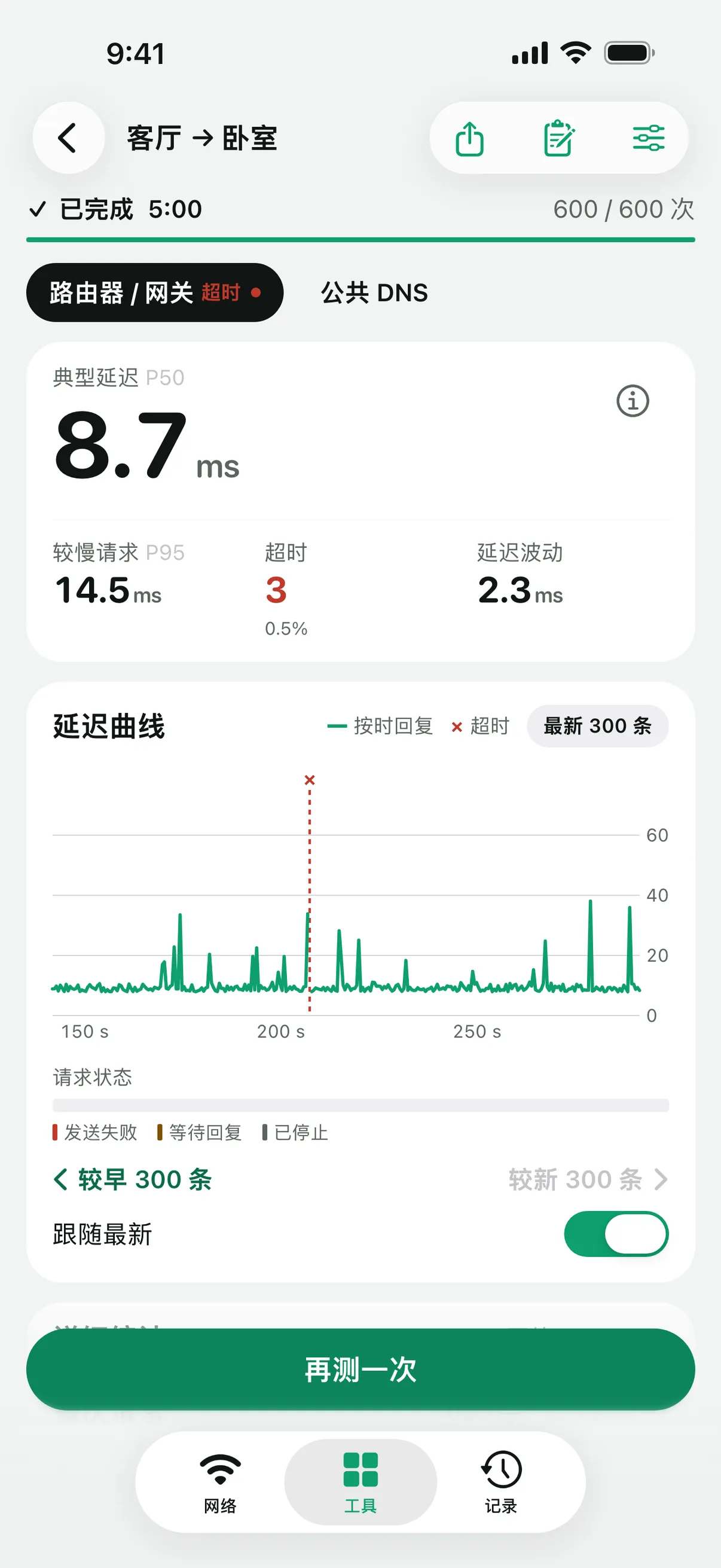
从你的 iPhone 或 iPad 同时测量到至多六个目标的延迟,每次请求都实时显示在图表上。超时就显示为超时,不会画成一个延迟值。

测量什么
每次测试按你选择的间隔和次数发送 Ping(ICMP)请求,或向你自己运行的测试端发送 UDP 探测。每个目标都会给出典型延迟(P50)、较慢请求(P95 和 P99)、抖动、超时比例和最长连续超时。
这里的抖动,是相邻两次都按时收到回复的请求之间往返时间之差的平均值。中间出现超时就断开,不跨过去计算。
读懂图表
每收到一个回复,图表就画上一个点。同时测多个目标时,每个目标一行,显示典型延迟、超时和同一纵轴的小曲线,点某一行看完整曲线;在「每次请求」里可以逐条查看单次请求。测试进行中还可以记备注,比如换到另一个房间时。超时在图表上单独标出,不会画成延迟值。
测试进行中,进度也会显示在锁屏上;在支持的 iPhone 上还会显示在灵动岛中,可以在那里停止测试。
保存与对比
每次测完都会在你的设备上存成一份报告。把两次结果并排对比,可以叠加它们的延迟曲线;也可以把测完的结果分享为卡片图片。
常见问题
需要服务器才能用吗?
Ping 不需要。填入任意主机名或地址即可,比如你的路由器或一台公共服务器。UDP 模式测的是到测试端的延迟,测试端由你在自己掌控的电脑上运行。
为什么有些请求显示为超时?
因为没有按时收到回复。Linkalyst 如实记为超时,不会编造数值,所以超时与延迟数据分开统计。
Ping 值低就代表网速快吗?
单看这一项不能。延迟是收到回复所需的时间,不是连接能传多少数据。要测下行和上行速度,请用 App 里的“互联网测速”。