
发现
查看你所在的网络以及网络里有什么:网络名称、你的地址、子网和网关,以及附近主动公布自己的服务。有 Linkalyst Plus 时,还可以扫描网络里的设备。

查看你所在的网络以及网络里有什么:网络名称、你的地址、子网和网关,以及附近主动公布自己的服务。有 Linkalyst Plus 时,还可以扫描网络里的设备。
打开“发现”,首先看到网络名称、本机地址、子网和网关,还可以把网关填入“延迟测试”或“端口检测”。「查找服务」会按你选择的分组监听 Bonjour 公告 8 到 60 秒,例如打印机、文件共享,以及提供网页或 SSH 登录的设备。
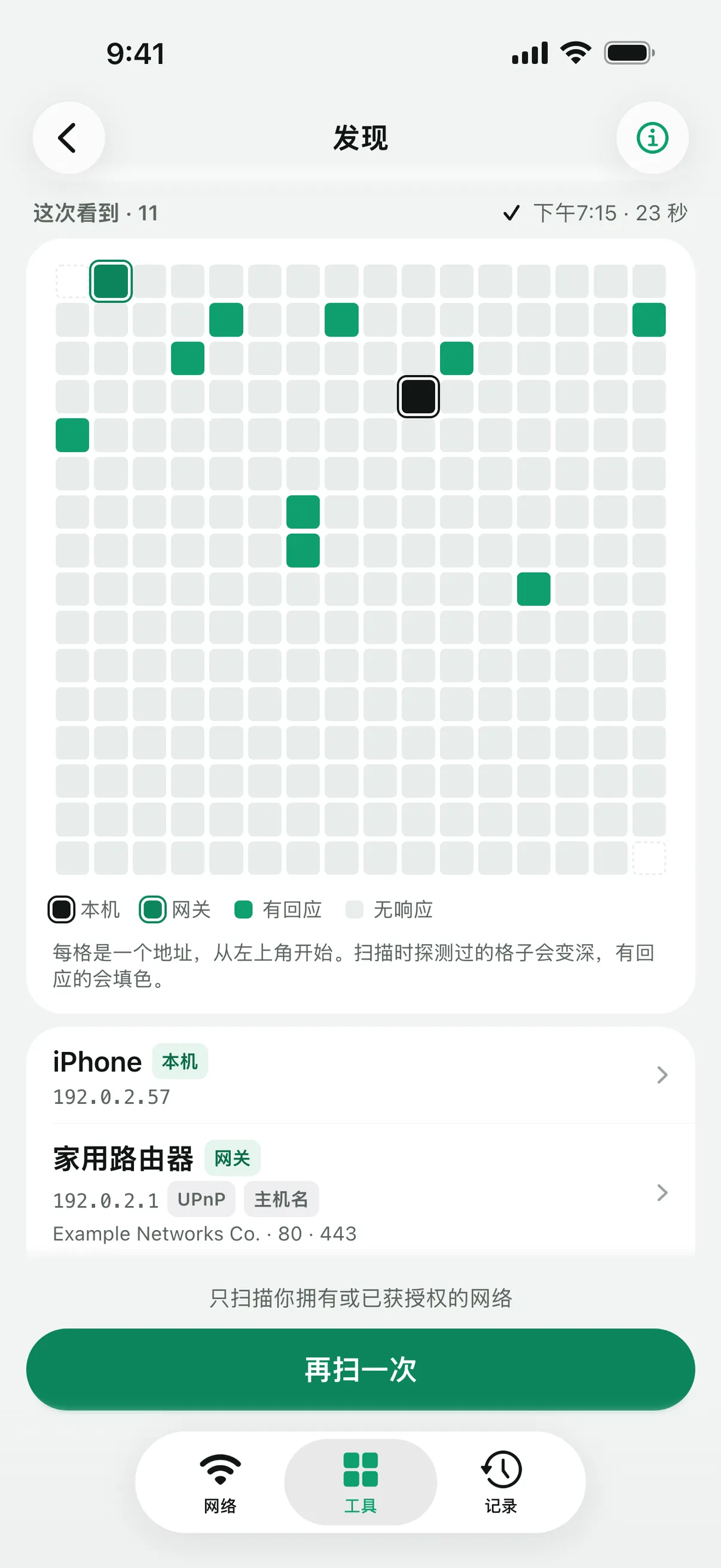
设备扫描(「扫描这个网络」,需要 Linkalyst Plus)用 Ping 和 TCP 连接探测当前子网中至多 256 个地址,并通过 Bonjour、UPnP、NetBIOS 和反向 DNS 查询名称。每个有应答的地址占一行,显示它的名称及名称来源、设备自报的厂商和型号、Ping 用时,以及接受了连接的常用端口。
在 iOS 27 及更高版本上,每行还可以显示 MAC 地址,并据此查出厂商(私有地址除外)。把设备存入「我的设备」,以后就能再找到它。
一次扫描只是本次有应答的地址的快照。正在休眠或不回应探测的设备不会出现,所以没扫到某台设备并不能证明它离线。网络大于 /24 时,只扫描你设备所在的那个 /24 地址块。iOS 会询问一次本地网络权限;未获允许时,不会发送任何内容。只扫描你拥有或获准测试的网络。
iOS 从 iOS 27 起才向 App 提供 MAC 地址。许多手机和电脑还会使用私有 Wi-Fi 地址,因此无法据此查出它们的厂商。
它可能在休眠、被设置为不回应探测,或者所在的网络会把设备彼此隔离,许多访客网络就是这样。唤醒它再扫描一次,或用端口检测直接检查它的某个端口。
网络概览、「查找服务」和「我的设备」都是免费的。设备扫描需要 Linkalyst Plus。
Linkalyst 可在 App Store 免费下载,适用于 iPhone 和 iPad。