
検出
接続しているネットワークと、そこにあるものを確認できます。ネットワーク名、自分のアドレス、サブネット、ゲートウェイ、そして近くで自らを告知しているサービスがわかります。Linkalyst Plus では、ネットワークをスキャンしてそこにつながるデバイスを探せます。

接続しているネットワークと、そこにあるものを確認できます。ネットワーク名、自分のアドレス、サブネット、ゲートウェイ、そして近くで自らを告知しているサービスがわかります。Linkalyst Plus では、ネットワークをスキャンしてそこにつながるデバイスを探せます。
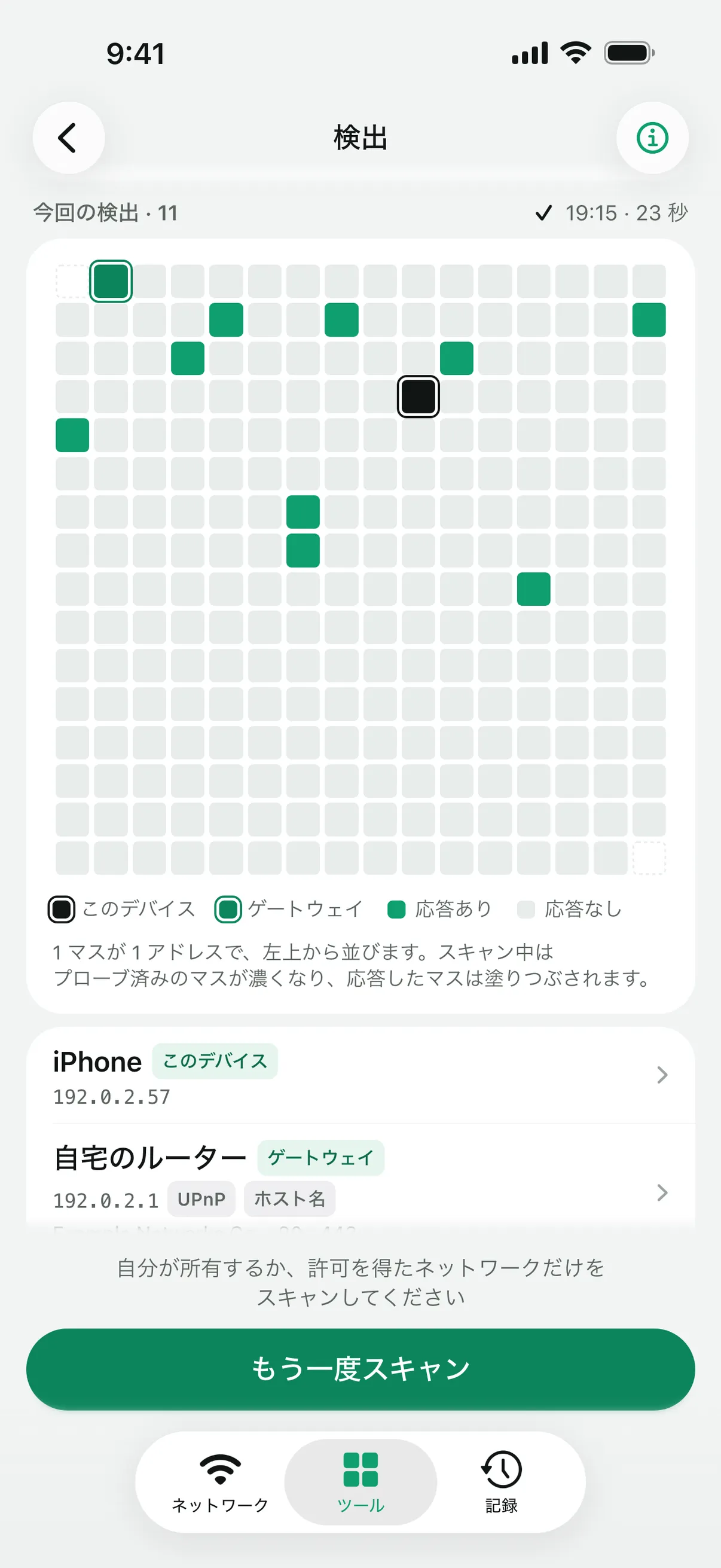
「検出」を開くと、ネットワーク名、このデバイスのアドレス、サブネット、ゲートウェイが表示され、ゲートウェイを「遅延テスト」や「ポートチェック」に入力することもできます。「サービスを検索」は、プリンター、ファイル共有、Web や SSH のログインがあるデバイスなど、選んだグループの Bonjour の告知を 8〜60 秒間待ち受けます。
デバイススキャン(「このネットワークをスキャン」、Linkalyst Plus)は、現在のサブネット上の最大 256 個のアドレスを Ping と TCP 接続で調べ、Bonjour、UPnP、NetBIOS、逆引き DNS に名前を問い合わせます。応答したアドレスごとに 1 行が表示され、名前とその取得元、デバイスが報告した場合はメーカーと機種、Ping の時間、接続を受け付けた一般的なポートがわかります。
iOS 27 以降では、各行に MAC アドレスも表示でき、プライベートアドレスでなければそこからメーカーを調べます。デバイスを「マイデバイス」に保存しておけば、あとで再び見つけられます。
スキャンは、今回応答したアドレスのスナップショットです。スリープ中のデバイスやプローブに応答しないデバイスは表示されないため、表示されないからといってオフラインであるとは限りません。/24 より大きいネットワークでは、自分のデバイスが属する /24 ブロックだけをスキャンします。iOS は「ローカルネットワーク」へのアクセス許可を一度だけ求め、許可しない場合は何も送信されません。スキャンは、自分が所有するか、テストを許可されたネットワークに対してのみ行ってください。
iOS が App に MAC アドレスを提供するのは iOS 27 からです。また、多くのスマートフォンやコンピューターはプライベート Wi-Fi アドレスを使うため、そのアドレスからはメーカーを調べられません。
スリープ中である、プローブに応答しない設定になっている、または多くのゲストネットワークのようにデバイス同士を隔離するネットワーク上にある、といった可能性があります。デバイスを起こしてからもう一度スキャンするか、ポートチェックでそのデバイスのポートを直接確認してください。
ネットワークの概要、「サービスを検索」、「マイデバイス」は無料です。デバイススキャンには Linkalyst Plus が必要です。
Linkalyst は、iPhone と iPad 向けに App Store で無料で入手できます。