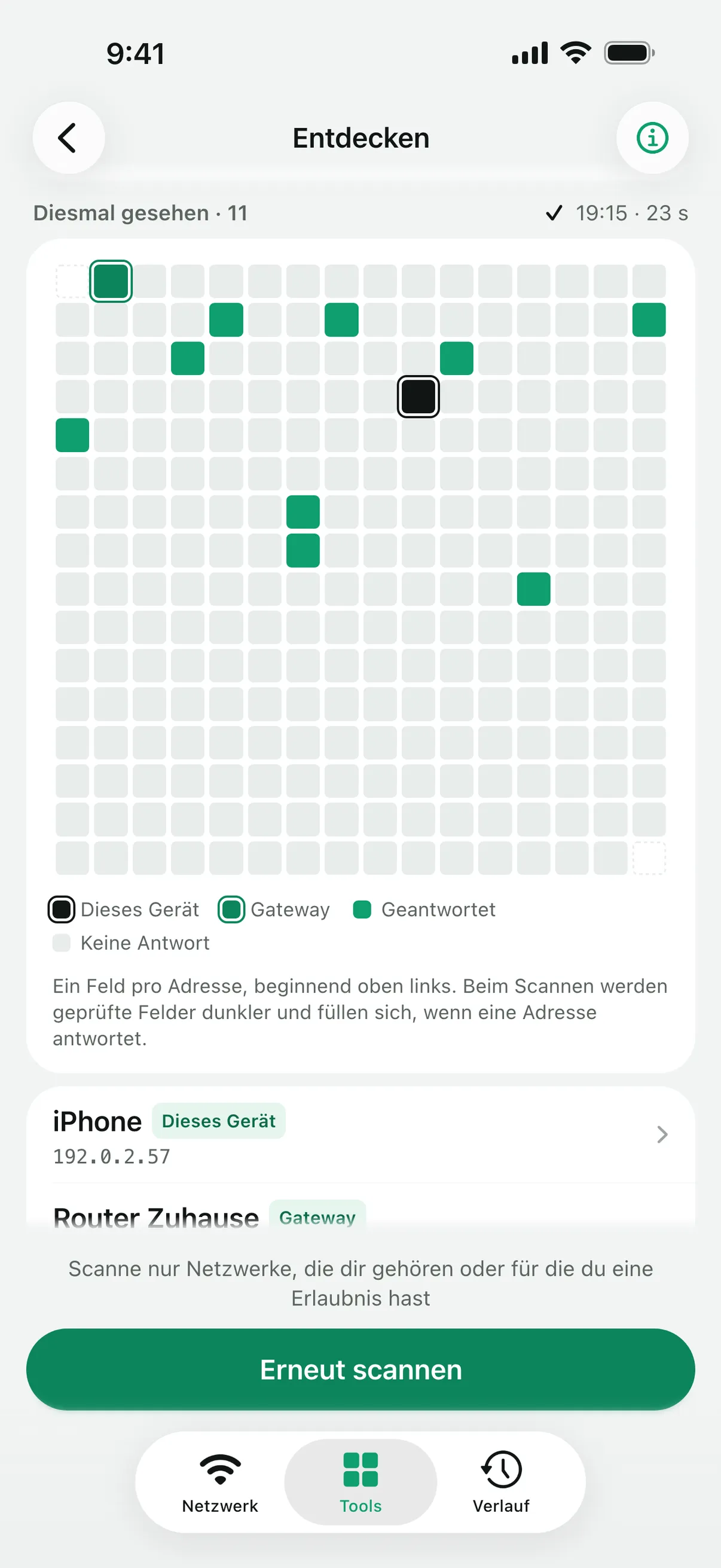
Dein Netzwerk auf einen Blick
„Entdecken“ zeigt zuerst den Netzwerknamen, die Adresse dieses Geräts, das Subnetz und das Gateway und kann das Gateway in den „Latenztest“ oder die „Portprüfung“ übernehmen. „Dienste suchen“ lauscht 8 bis 60 Sekunden lang auf Bonjour-Ankündigungen in den Gruppen, die du wählst, etwa Drucker, Dateifreigaben und Geräte mit Web- oder SSH-Anmeldung.
Das Netzwerk scannen
Der Gerätescan („Dieses Netzwerk scannen“, Linkalyst Plus) prüft bis zu 256 Adressen im aktuellen Subnetz mit Ping und TCP-Verbindungen und fragt Bonjour, UPnP, NetBIOS und Reverse-DNS nach Namen. Jede Adresse, die antwortet, erhält eine Zeile mit ihren Namen und deren Herkunft, Hersteller und Modell, sofern das Gerät sie meldet, ihrer Ping-Zeit und den gängigen Ports, die eine Verbindung angenommen haben.
Ab iOS 27 können Zeilen auch die MAC-Adresse zeigen; der Hersteller wird daraus ermittelt, sofern die Adresse nicht privat ist. Speichere ein Gerät unter „Meine Geräte“, um es wiederzufinden.
Was ein Scan nicht zeigt
Ein Scan ist eine Momentaufnahme der Adressen, die diesmal geantwortet haben. Ein Gerät, das schläft oder Prüfungen ignoriert, erscheint nicht; ein fehlendes Gerät beweist also nicht, dass es offline ist. In einem Netzwerk, das größer als /24 ist, wird nur der /24-Block deines Geräts gescannt. iOS fragt einmal nach der Berechtigung „Lokales Netzwerk“; ohne sie wird nichts gesendet. Scanne nur Netzwerke, die dir gehören oder die du testen darfst.