Votre réseau en un coup d’œil
« Découvrir » s’ouvre sur le nom du réseau, l’adresse de cet appareil, le sous-réseau et la passerelle, et peut préremplir la passerelle dans « Test de latence » ou « Vérification de port ». « Rechercher des services » écoute les annonces Bonjour pendant 8 à 60 secondes, dans les groupes que vous choisissez, comme les imprimantes, les partages de fichiers et les appareils dotés d’une connexion web ou SSH.
Analyser le réseau
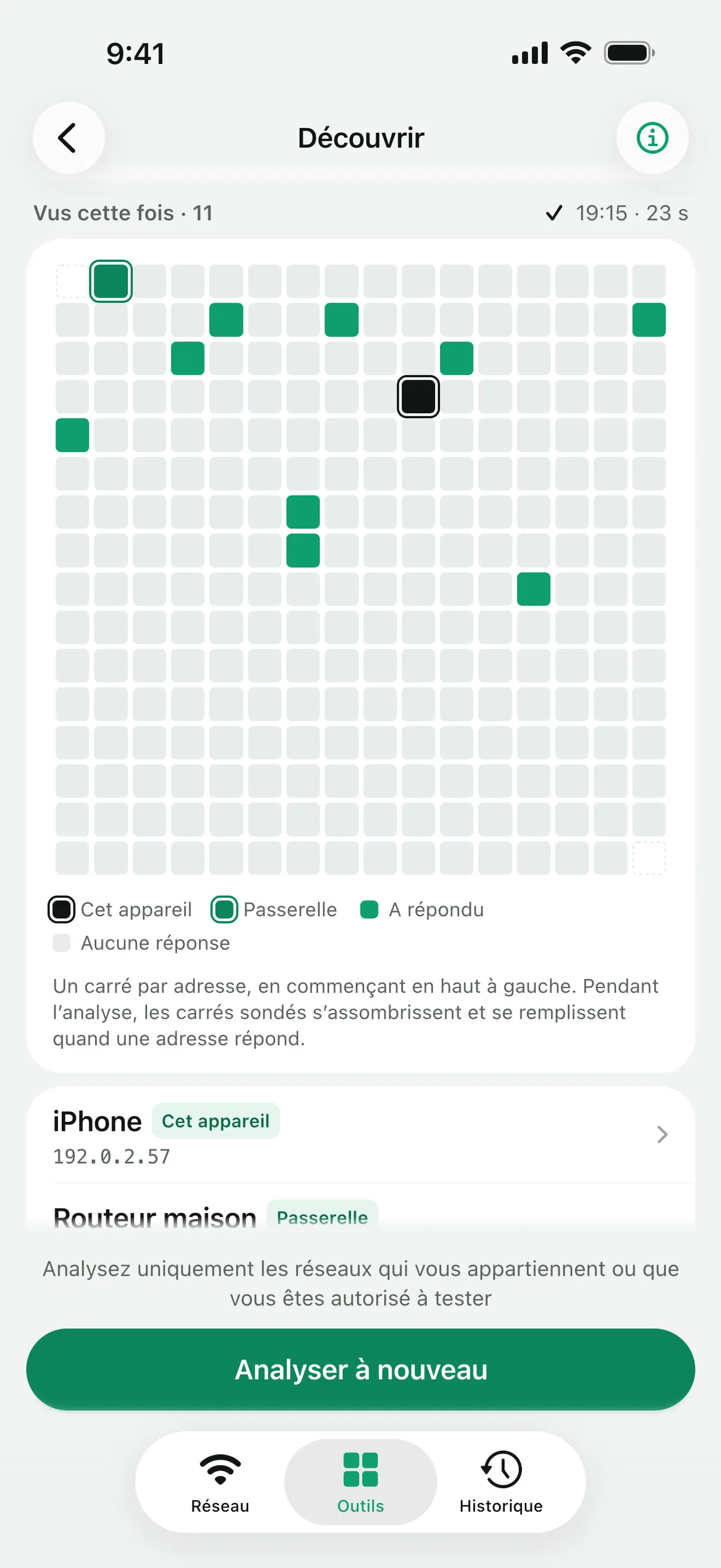
L’analyse des appareils (« Analyser ce réseau », Linkalyst Plus) sonde jusqu’à 256 adresses du sous-réseau actuel par ping et connexions TCP, et demande leurs noms à Bonjour, UPnP, NetBIOS et au DNS inverse. Chaque adresse qui répond obtient une ligne avec ses noms et leur provenance, le fabricant et le modèle lorsque l’appareil les indique, son temps de ping et les ports courants qui ont accepté une connexion.
Sous iOS 27 et versions ultérieures, les lignes peuvent aussi afficher l’adresse MAC, avec le fabricant recherché à partir de celle-ci, sauf si l’adresse est privée. Enregistrez un appareil dans « Mes appareils » pour le retrouver.
Ce qu’une analyse ne montre pas
Une analyse est un instantané des adresses qui ont répondu cette fois-ci. Un appareil en veille ou qui ignore les sondes n’apparaît pas ; l’absence d’un appareil ne prouve donc pas qu’il est hors ligne. Sur un réseau plus grand qu’un /24, seul le bloc /24 de votre appareil est analysé. iOS demande une seule fois l’autorisation « Réseau local » ; sans elle, rien n’est envoyé. Analysez uniquement des réseaux qui vous appartiennent ou que vous avez le droit de tester.