
Traccia percorso
Segui il percorso dal tuo iPhone o iPad verso qualsiasi host, router dopo router, e scopri dove aumenta la latenza. La latenza di ogni hop è tracciata su un grafico, via IPv4 o IPv6.

Segui il percorso dal tuo iPhone o iPad verso qualsiasi host, router dopo router, e scopri dove aumenta la latenza. La latenza di ogni hop è tracciata su un grafico, via IPv4 o IPv6.
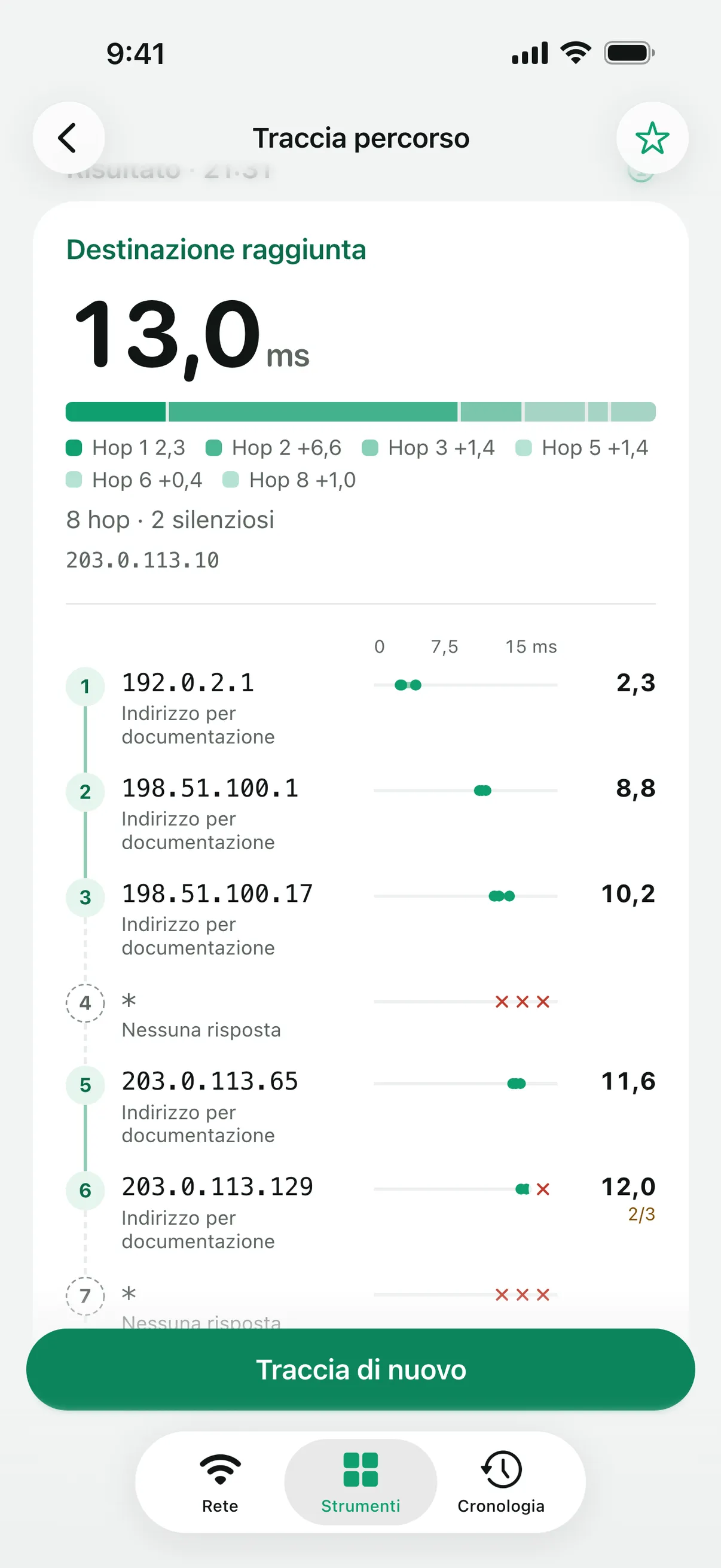
«Traccia percorso» invia sonde ICMP con un limite di hop che aumenta di uno ogni volta. Il router in cui una sonda esaurisce gli hop invia una risposta, che rivela il percorso un router alla volta. Scegli fino a 30 hop (16 per impostazione predefinita) e da una a tre sonde per hop; ogni sonda attende al massimo un secondo.
Una latenza che sale a un hop e resta più alta anche dopo indica quel tratto del percorso. Un singolo hop lento seguito da hop rapidi di solito significa solo che quel router risponde lentamente alle sonde.
Attiva la ricerca dei nomi host per vedere il nome di ogni router. Con «Ricerca IP» attivata nelle Impostazioni, ogni hop pubblico mostra anche la sua rete (ASN), l’organizzazione e la regione approssimativa, e gli hop vengono raggruppati per rete.
Ogni tracciamento viene salvato come report in «Cronologia». Con Linkalyst Plus affianchi due tracciamenti per vedere se il percorso è cambiato.
Molti router non rispondono alle sonde, o limitano la frequenza delle risposte. Un hop senza risposta non significa che il traffico si fermi lì, purché gli hop successivi rispondano.
Test di latenza misura una sola destinazione molte volte per mostrare quanto è stabile. «Traccia percorso» misura ogni hop lungo il tragitto, per mostrare in quale punto del percorso inizia il ritardo.
È disattivata per impostazione predefinita. Quando la attivi, gli indirizzi pubblici mostrati nei risultati vengono inviati a FreeIPAPI, un servizio indipendente, per ottenere paese, regione, organizzazione di rete e ASN. Consulta l’Informativa sulla privacy.
Linkalyst è gratis su App Store per iPhone e iPad.