
経路トレース
iPhone や iPad から任意のホストまでの経路をルーターごとにたどり、どこで遅延が増えるかを確認できます。各ホップの遅延は、IPv4 でも IPv6 でもグラフに描かれます。

iPhone や iPad から任意のホストまでの経路をルーターごとにたどり、どこで遅延が増えるかを確認できます。各ホップの遅延は、IPv4 でも IPv6 でもグラフに描かれます。
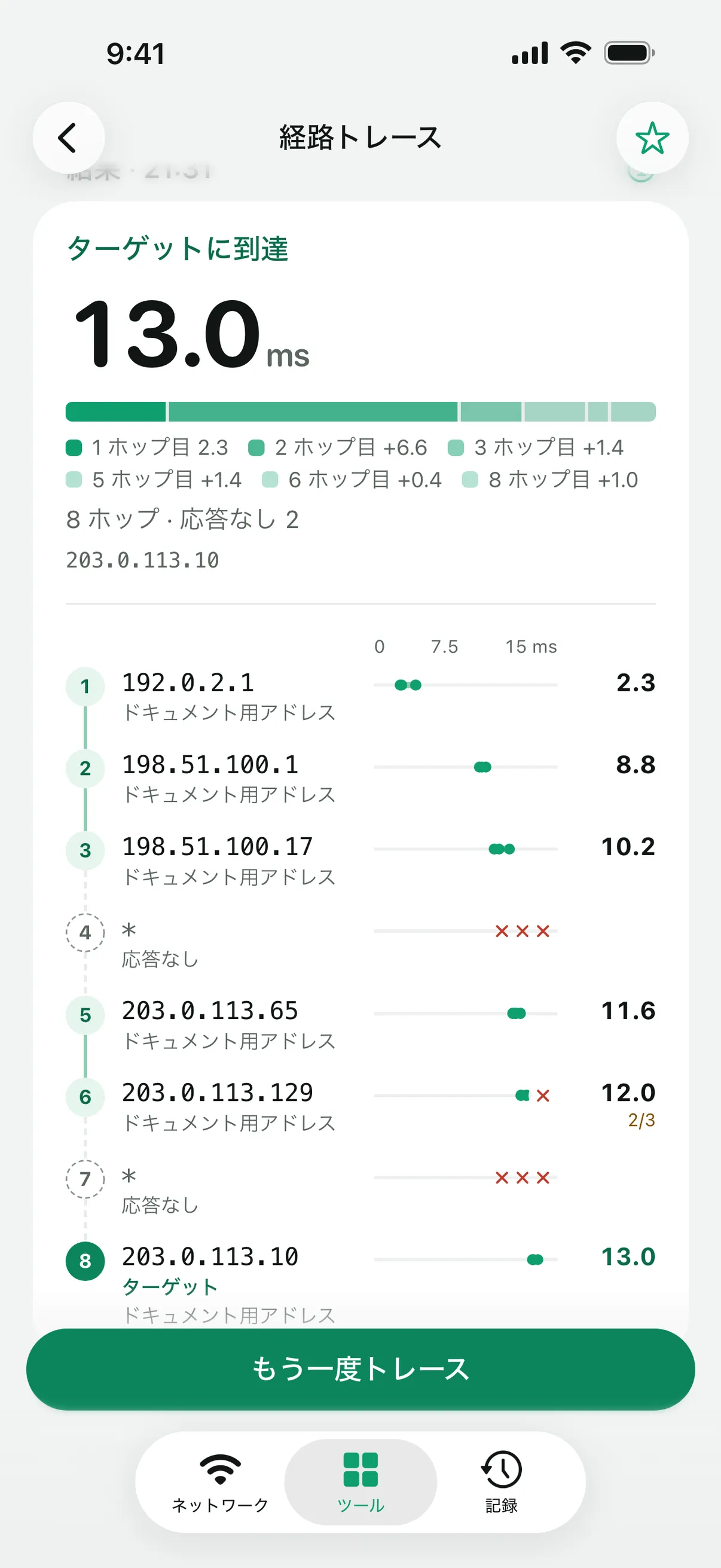
「経路トレース」は、ホップ数の上限を 1 つずつ増やしながら ICMP プローブを送信します。プローブのホップ数が尽きたルーターが応答を返すので、経路がルーター 1 台ずつ明らかになります。ホップ数は最大 30(デフォルトは 16)、各ホップのプローブは 1〜3 回から選べ、各プローブは最大 1 秒間応答を待ちます。
あるホップで遅延が増え、その後も高いままであれば、経路のその部分に原因があると考えられます。遅いホップが 1 つだけで、その後のホップが速い場合は、たいていそのルーターがプローブへの応答に時間をかけているだけです。
「ホスト名を調べる」をオンにすると、各ルーターの名前を確認できます。「設定」で「IP の詳細を検索」をオンにすると、パブリックなホップごとにネットワーク(ASN)、組織、おおよその地域も表示され、ホップがネットワークごとにまとめられます。
トレースはすべて、レポートとして「記録」に保存されます。Linkalyst Plus では、2 つのトレースを並べて、経路が変わったかどうかを確認できます。
多くのルーターはプローブに応答しないか、応答する頻度を制限しています。その後のホップが応答していれば、応答のないホップで通信が止まっているわけではありません。
遅延テストは 1 つのターゲットを何度も測り、どれだけ安定しているかを示します。「経路トレース」は途中のすべてのホップを測り、経路のどこから遅延が始まるかを示します。
デフォルトではオフです。オンにすると、結果に表示されるパブリック IP アドレスが独立したサービスである FreeIPAPI に送信され、国、地域、ネットワーク組織、ASN が取得されます。詳しくはプライバシーポリシーをご覧ください。
Linkalyst は、iPhone と iPad 向けに App Store で無料で入手できます。