
Routenverfolgung
Verfolge den Weg von deinem iPhone oder iPad zu einem beliebigen Host, Router für Router, und sieh, wo die Latenz steigt. Die Latenz jedes Hops wird in einem Diagramm dargestellt, über IPv4 oder IPv6.

Verfolge den Weg von deinem iPhone oder iPad zu einem beliebigen Host, Router für Router, und sieh, wo die Latenz steigt. Die Latenz jedes Hops wird in einem Diagramm dargestellt, über IPv4 oder IPv6.
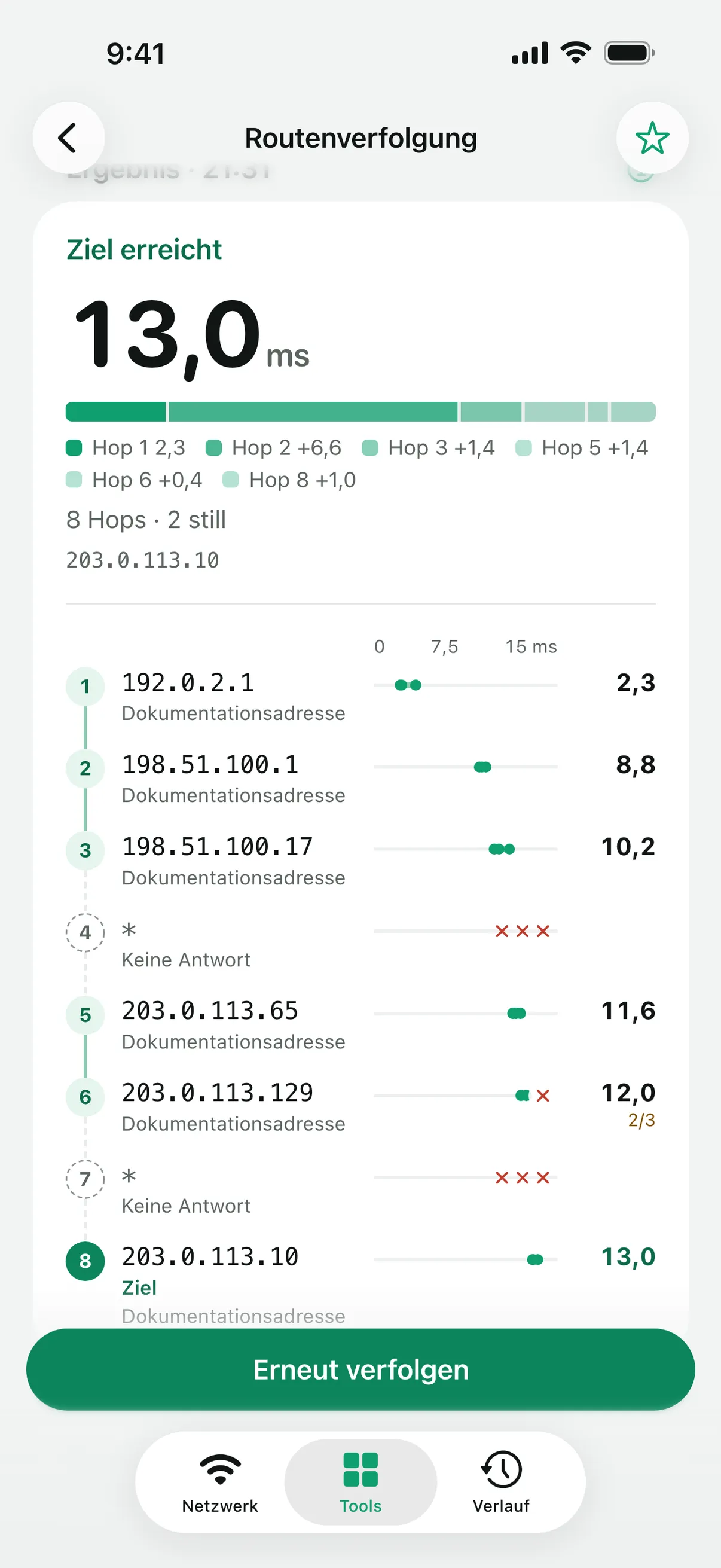
Die „Routenverfolgung“ sendet ICMP-Proben mit einem Hop-Limit, das jedes Mal um eins steigt. Der Router, bei dem einer Probe die Hops ausgehen, schickt eine Antwort zurück; so zeigt sich der Weg Router für Router. Wähle bis zu 30 Hops (standardmäßig 16) und eine bis drei Proben pro Hop; jede Probe wartet bis zu einer Sekunde.
Steigt die Latenz an einem Hop und bleibt danach höher, deutet das auf diesen Teil des Weges hin. Ein einzelner langsamer Hop, auf den schnelle folgen, bedeutet meist nur, dass dieser Router langsam auf Proben antwortet.
Schalte die Hostnamen-Abfrage ein, um den Namen jedes Routers zu sehen. Ist in den Einstellungen die „IP-Abfrage“ aktiviert, zeigt jeder öffentliche Hop auch sein Netzwerk (ASN), seine Organisation und die ungefähre Region, und die Hops werden nach Netzwerk gruppiert.
Jede Verfolgung wird als Bericht im „Verlauf“ gespeichert. Mit Linkalyst Plus stellst du zwei Verfolgungen nebeneinander, um zu sehen, ob sich der Weg geändert hat.
Viele Router antworten nicht auf Proben oder begrenzen, wie oft sie antworten. Ein Hop ohne Antwort bedeutet nicht, dass der Datenverkehr dort endet, solange spätere Hops antworten.
Der Latenztest misst ein Ziel viele Male, um zu zeigen, wie stabil es ist. Die Routenverfolgung misst jeden Hop auf dem Weg, um zu zeigen, an welcher Stelle die Verzögerung beginnt.
Sie ist standardmäßig deaktiviert. Wenn du sie einschaltest, werden die in Ergebnissen angezeigten öffentlichen Adressen an FreeIPAPI, einen unabhängigen Dienst, gesendet, um Land, Region, Netzwerkorganisation und ASN zu erhalten. Siehe die Datenschutzerklärung.
Linkalyst gibt es kostenlos im App Store für iPhone und iPad.